
Ladestellen können unter den Standorteinstellungen erstellt werden. Mit einem Klick auf " + neue Ladestellen anlegen" kannst du direkt mit der Konfiguration starten.
Im ersten Schritt muss der Ladestelle einen Namen gegeben werden (z.B. "Rampe 1"). Damit die Ladestelle aktiv ist, muss eine Betriebszeit erstellt oder zugeordnet werden.
Lege zuerst eine Betriebszeit an ("Betriebszeiten +") oder wähle von den bereits erstellen aus.
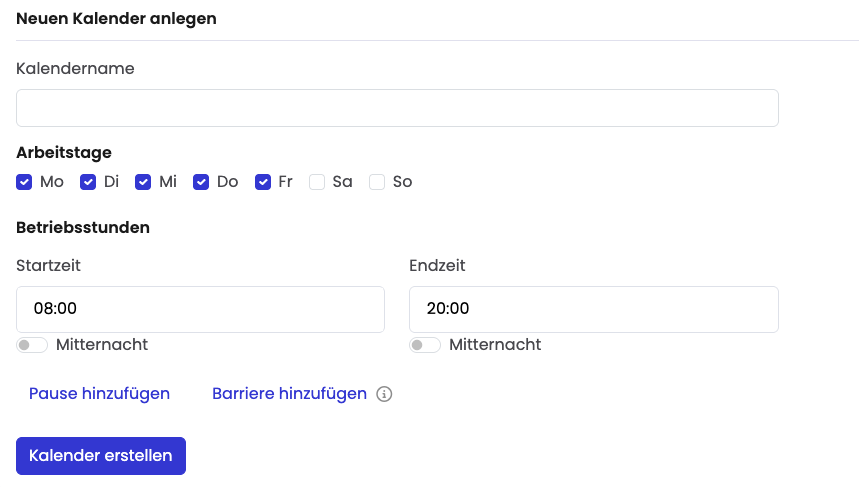
Gebe den Kalender einen Name (z.B. Standort + bestimmte Variablen), damit eine Unterscheidung später eindeutiger ist, wenn einer Ladestelle mehrere Kalender zugeordnet werden sollen.
Danach können die Arbeitstage ausgewählt werden, sowie die Start- und Endzeit erfasst werden.
Um den manuellen Aufwand so gering wie möglich zu halten, kann erst eine Ladestelle fertig erstellt werden inkl. der Betriebszeit und diese danach dupliziert werden ("Duplizieren"). Achtung: Das macht nur Sinn, wenn diese duplizierten Ladestellen auch den gleichen Kalender zugeordnet bekommen sollen. Wenn es Ladestellen gibt, an denen die Betriebszeit abweicht, so kann dann entweder der Kalender neu ausgewählt werden oder vorab komplett neu konfiguriert werden.
Mit einem Klick auf "Ladestelle erstellen" schließt du die Konfiguration ab und die neue Ladestelle erscheint bei dir im Kalender.
Außerdem hast du auch die Möglichkeit eine "Puffer" Rampe zu erstellen, auf die du Termine verschieben kannst. Diese Pufferrampe kannst du ohne Kalender erstellen, d.h. sie ist von deinen Partnern nicht buchbar.
Nur Ladestellen, denen ein Kalender zugeordnet wurde, können von externen Partner gebucht werden. Ladestellen, die grau hinterlegt sind (siehe unten) können nicht von Partnern gebucht werden, aber vom jeweiligen Besitzer der Site jederzeit gebucht oder geblockt werden.