
Mit den externen Buchungsformularen definierst du, welche Informationen deine Partner bei der Slotbuchung an deinem Standort angeben können bzw. müssen.
1. Externe Buchungsformulare öffnen
-
Gehe zu den Standorteinstellungen → Externe Buchungsformulare.
-
Wähle, ob du das Formular für Wareneingänge (Anlieferungen) oder Warenausgänge (Abholungen) bearbeiten möchten.

Nach der Auswahl des Warenstroms, kannst du jeweils konfigurieren, welche "Fragen" beziehungsweise Felder von den buchenden Partnerfirmen beantwortet bzw. ausgefüllt werden.
Diese Felder befinden sich in den folgenden Bereichen:
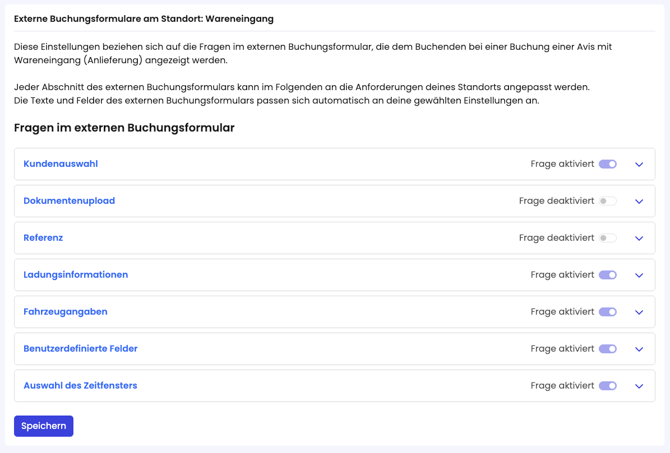
Es gibt Bereiche, die standardmäßig aktiviert sind und Bereiche, die deaktiviert werden können. Alle Bereiche können über einen Klick aufgeklappt werden.
2. Die einzelnen Bereiche konfigurieren
Kundenauswahl
Im ersten Schritt kannst du entscheiden, wen deine Partnerfirmen bei einer Buchung als Kunde auswählen können. Hierbei stehen dir 3 Optionen zur Wahl, die du je nach Setup bestimmen kannst:
-
Deine Partnerfirmen können nur deine Firma als Kunden auswählen
-
Deine Partnerfirmen können deine Firma und deine Mandanten als Kunden auswählen
-
Deine Partnerfirmen können nur deine Mandanten als Kunde auswählen
Dokumentenupload
Im zweiten Reiter, kannst du definieren, ob das Hochladen von Dokumenten (z.B. Lieferschein) ein Pflichtfeld für Buchende sein soll. Dies kannst du mit einem Häkchen bei 'Pflichtangabe' einstellen. Falls keine Lieferdokumente vorhanden sein sollten, kannst du die Option 'Lieferdokumente nicht vorhanden' für den Buchenden freischalten.
Wenn beide Kästchen ('Pflichtangabe' und 'Lieferdokument nicht vorhanden') angekreuzt sind, hat Ihr Partner immer noch die Möglichkeit, kein Dokument hochzuladen. Wenn Sie es also wirklich zur Pflicht machen wollen, müssen Sie nur das Pflichtfeld 'Pflichtangabe' ankreuzen und die weiteren Felder frei lassen.

Außerdem kannst du eine individuelle Beschreibung formulieren, die dem Buchenden dann in diesem Schritt angezeigt wird.
Referenz
Auch die Angabe der Referenznummer kannst du für den Buchenden verpflichtend machen. Eine individuelle Beschreibung ist auch in diesem Schritt möglich.
Wenn die angegebene Referenz einem bestimmten Format entsprechen soll, kannst du dieses im Referenzformat-Regex festlegen (z.B. 8 Ziffern)
🎈 NEU: Füge benutzerdefinierte Felder für Sendungen hinzu und mache diese bei Bedarf verpflichtend.

💡 Hinweise für doppelte Referenznummern
Du kannst ebenfalls einen Hinweis einstellen, der den Buchenden bei der Avis angezeigt wird, sollte eine Referenz bereits verwendet worden sein. Damit kannst du Doppelbuchungen reduzieren.
Sollte dennoch einmal eine Referenz doppelt gebucht worden sein, wird dir im Kalender ein Hinweis angezeigt.

Ladungsinformationen
Bei den Ladungsinformationen kannst du Besonderheiten (z.B. Kühlgut) abfragen. Wenn du das Kästchen 'Anzugebende Ladungsinformation spezifizieren' angibst, kann der Buchende mehrere Ladungseinheiten auswählen.

🎈 NEU:
Außerdem kannst du ab sofort angeben, für welche Ladeeinheiten bzw. Artikelkategorien zusätzliche Informationen von Buchenden angegeben werden müssen. So können Kapazitätsgrenzen und Slotlängen noch zuverlässiger anhand von Dimensionen (Lademeter, Gewicht, Volumen, Maximalhöhe) oder anhand der Menge an Stellplätzen berechnet werden.

Um Dimensionen und Stellplätze in deinen externen Buchungsformularen zu aktivieren, gehe zu "Standortdaten" in deinen Standorteinstellungen und wähle die gewünschten zusätzlichen Informationen für den Warenein- und / oder Warenausgang.

Du kannst auch bestimmen, dass Buchende dazu verpflichtet sind, Artikelkategorien anzugeben und individuelle Beschreibungen bezüglich er Ladungsinformationen formulieren, die den Buchenden in diesem Abschnitt angezeigt werden

Fahrzeugangaben
Unter den Fahrzeugdaten kannst du einstellen, ob das Kennzeichen mit angegeben werden muss.

Benutzerdefinierte Felder
Definiere, welche benutzerdefinierten Felder im Buchungsformular abgefragt werden.
Pro Feld kannst du:
-
es aktivieren/deaktivieren
-
festlegen, ob es eine Pflichtangabe ist
Wie du benutzerdefinierte Felder erstellst und verwaltest findest du in diesem Artikel (LINK)
Auswahl des Zeitfensters
Zuletzt kannst du bei der Einstellung 'Auswahl des Zeitfensters' selbst entscheiden, ob eine Verlängerung des Zeitfensters für den Buchenden erlaubt ist. Falls angekreuzt, der Buchende bei der Slotbuchung die Länge des Zeitfensters anpassen

Deine Änderung aktualisieren sich mit einem Klick auf 'Speichern'. Die Texte und Felder des externen Buchungsformulars passen sich automatisch an deine gewählten Einstellungen an. Die geänderten Einstellungen werden auch für bereits versendete Einladungen übernommen.